 ブログ
Blog
ブログ
Blog
2026.05.23
ホームページ制作ブログ
Outlookアカウントの追加方法(classic版)
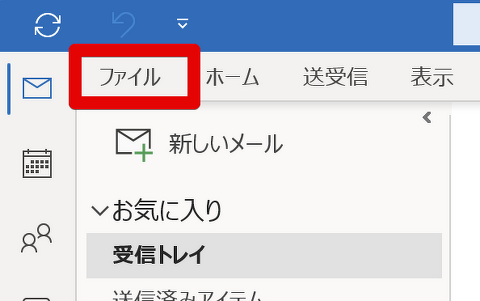
- Outlookを起動し[ファイル]メニューをクリックします。
- [情報] – [アカウント設定]をクリック、
開いたメニューからさらに[プロファイルの管理(O)]をクリックします。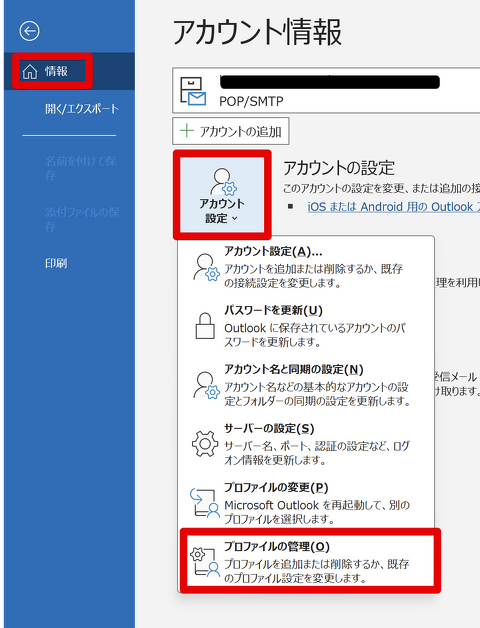
- 場合によってはダイアログが表示されます。そのときは「はい」をクリックしてください。
「このアプリがデバイスに変更を加えることを許可しますか?プログラム名: Outlook Mail Setup」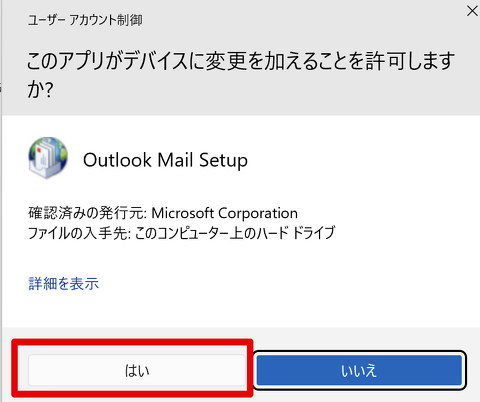
- メール設定 – Outlookウインドウが開きます。
「電子メールアカウント」をクリックしてください。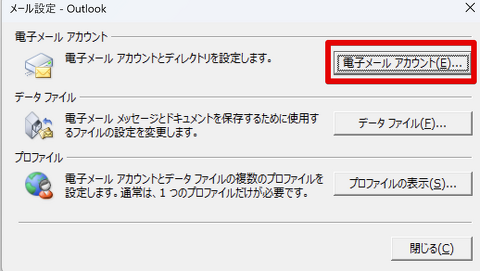
-
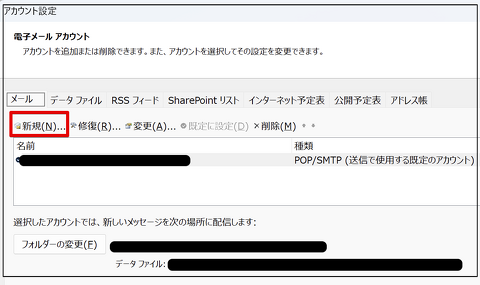
「新規」ボタンをクリックするとアカウント追加のウィンドウが開きます。
- アカウントの追加ウインドウが開きます。
「自分で電子メールやその他のサービスを使うための設定をする(手動設定)(M)」を選択して、
「次へ」をクリックしてください。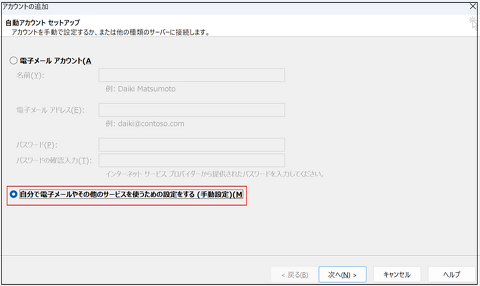
- 「アカウントタイプの選択」では「POP または IMAP」を選択して、
「次へ」をクリックしてください。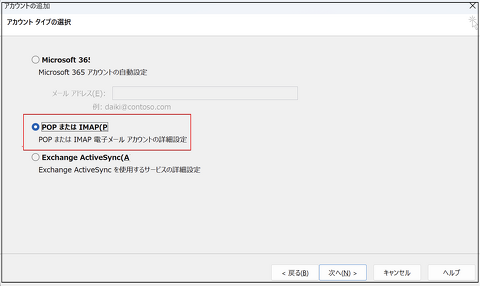
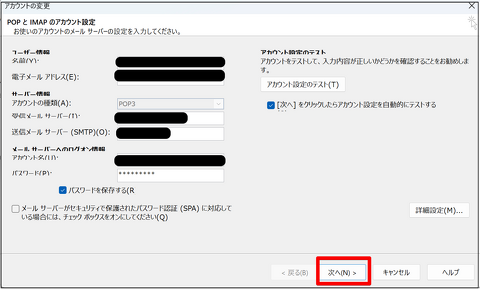
- POPアカウントの設定画面が開きます。各項目を入力します。
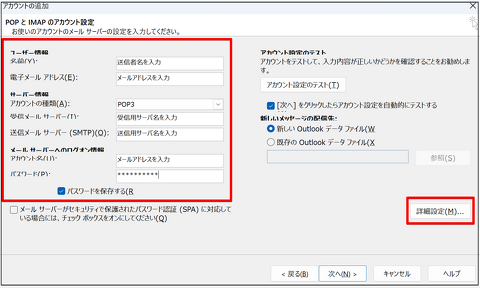
【ユーザー情報】
・名前: メールが先方に届いた際、「送信者名」として表示される名前です。(例:リュウム株式会社 代表用)
・電子メールアドレス: ご利用のメールアドレスをそのまま入力します。(例:info@ryuumu.co.jp)【サーバ情報】
・アカウントの種類: POP3 を選択します。
・受信メールサーバー: 受信用のサーバ名を入力します。(ビジネスサーバーの場合はドメイン名 例:ryuumu.co.jp)
・送信メールサーバー: 送信用のサーバ名を入力します。(ビジネスサーバーの場合はドメイン名 例:ryuumu.co.jp) - 詳細設定を開いて下記設定を行ってください。
●送信サーバーのタブから下記設定を行ってください。
送信サーバーは認証が必要にチェックを入れる
受信メールサーバーと同じ設定を使用するにチェックを入れる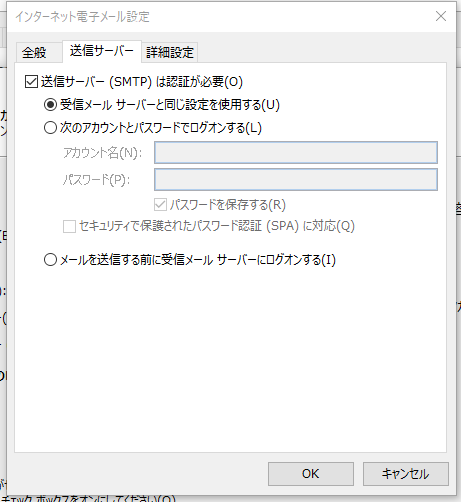
●詳細設定のタブから下記設定を行ってください。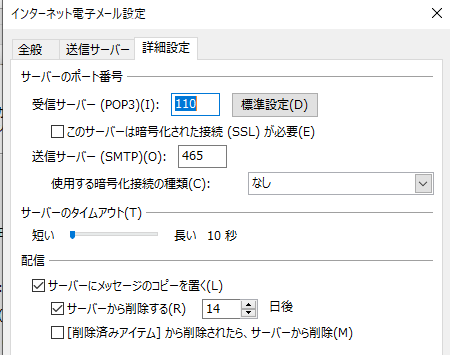
【サーバーのポート番号】
受信サーバー(POP3): 110
「このサーバーでは暗号化された接続が必要」チェックなし
送信サーバー(SMTP): 587
「使用する暗号化接続の種類」: なし
または、
送信サーバー(SMTP): 465
「使用する暗号化接続の種類」: SSL/TLS
【配信】
「サーバーにメッセージのコピーを置く」チェックあり
「サーバーから削除する」通常、7日後をおすすめします。
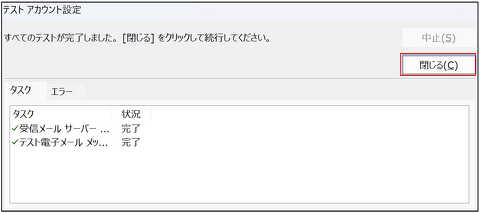
以上で「OK」をクリックします。 - 「次へ」をクリックするとアカウントの設定テストが実行されます。
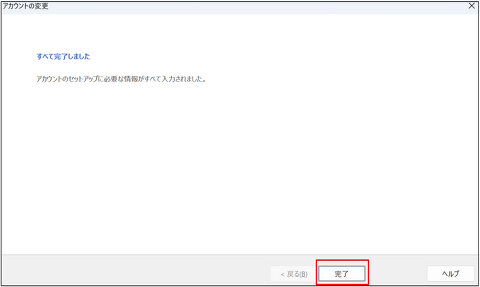
送信と受信の状況が完了になれば、「閉じる」をクリックして終了してください。